Agora, ao adquirir um ou mais produtos que ofereçam a opção de anexar arquivos, o processo é simples e intuitivo. Após a confirmação do pagamento do pedido, será liberada a opção para envio dos arquivos diretamente nos detalhes do pedido.
Tutorial para Anexar Documentos ao Pedido na Loja LACB, escolha a forma como você está acessando a nossa loja e clique na seta!
É muito fácil!
Instruções para Anexar Documentos
Basta acessar sua conta, clicar em “Pedidos” e, lá, você encontrará a opção de “Anexar Documentos”.
Clique nessa opção, faça o upload dos seus arquivos e aguarde a conclusão do processo. Após isso, faremos a verificação dos documentos e, se tudo estiver correto, o seu pedido será encaminhado para produção!
Caso ainda tenha dúvidas clique nas opções abaixo para ver o tutorial passo a passo e ilustrado
Acessando via Celular
Para aumentar a imagem, basta clicar ou tocá-la com o dedo.
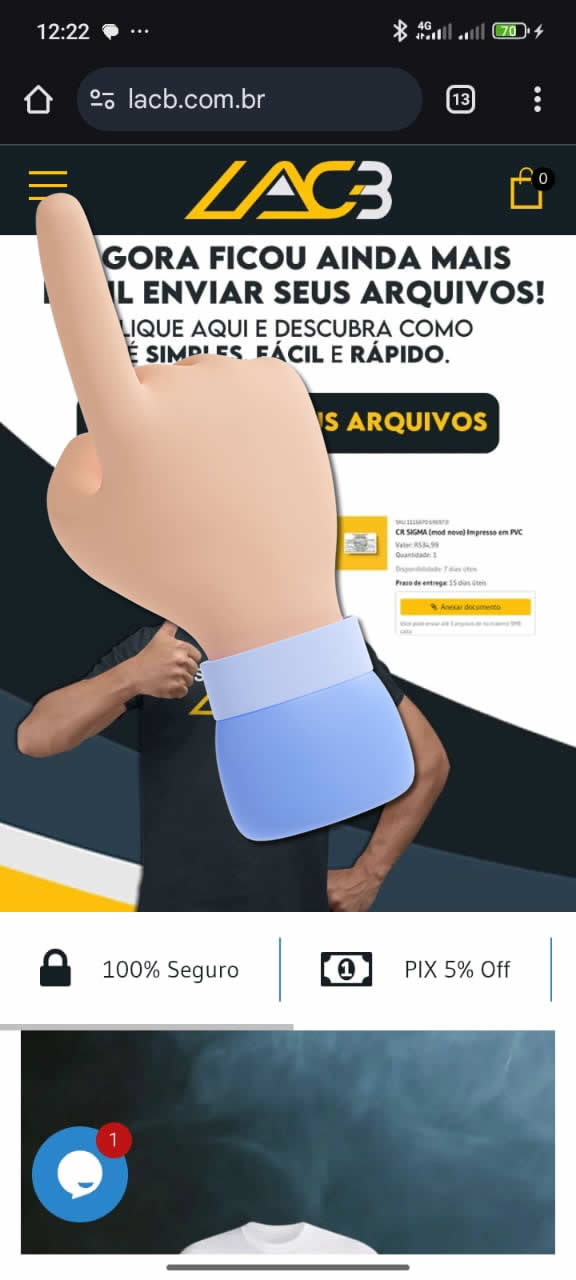
1º Passo:
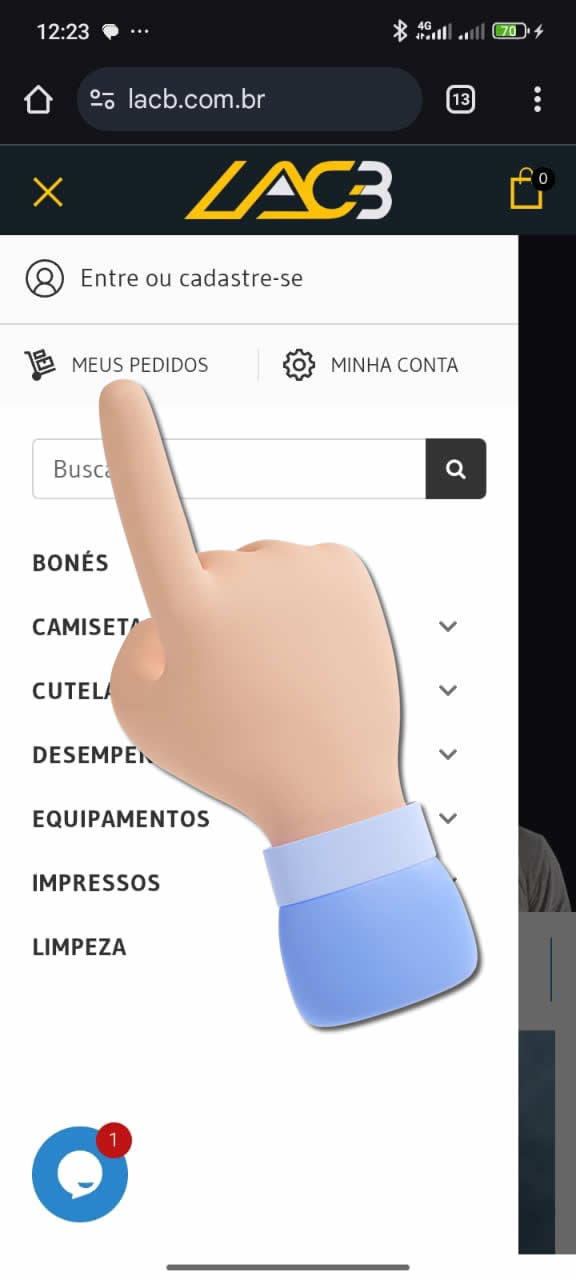
Acesse a loja e faça login na sua conta. Basta clicar no MENU com 3 tracinhos conforme imagem:
2º Passo:
Clique na seção “Meus Pedidos” para acessar seus pedidos, conforme a “mãozinha” indica na imagem abaixo!
3º Passo:
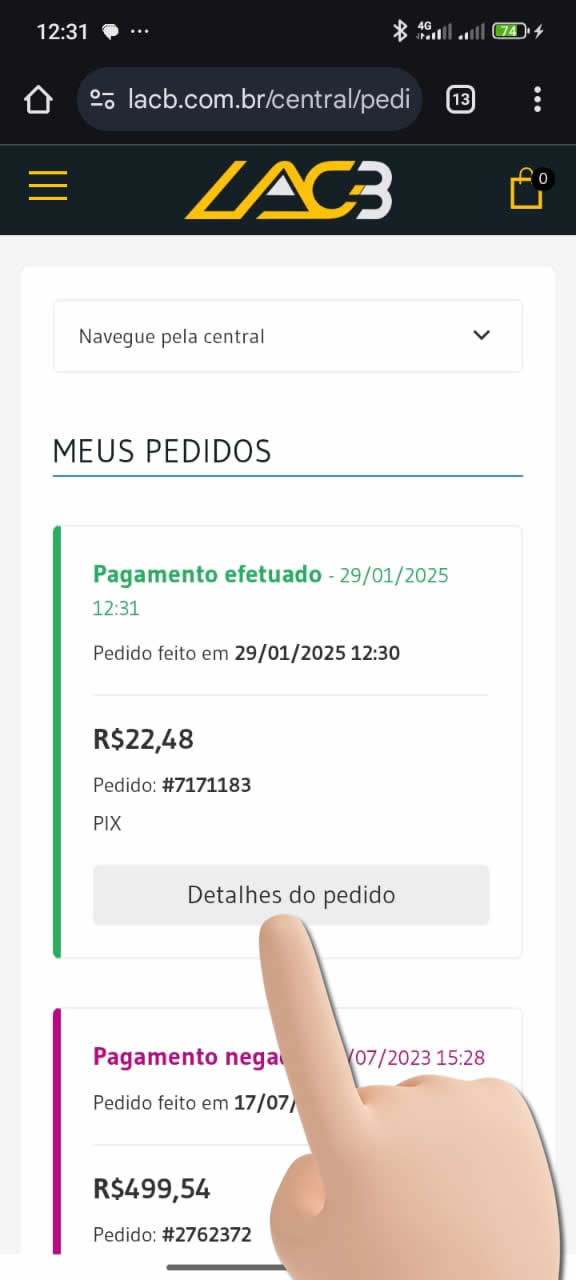
Selecione o pedido desejado e clique em “Detalhes do Pedido” para visualizar mais informações, conforme a “mãozinha” indica na imagem abaixo!
4º Passo:
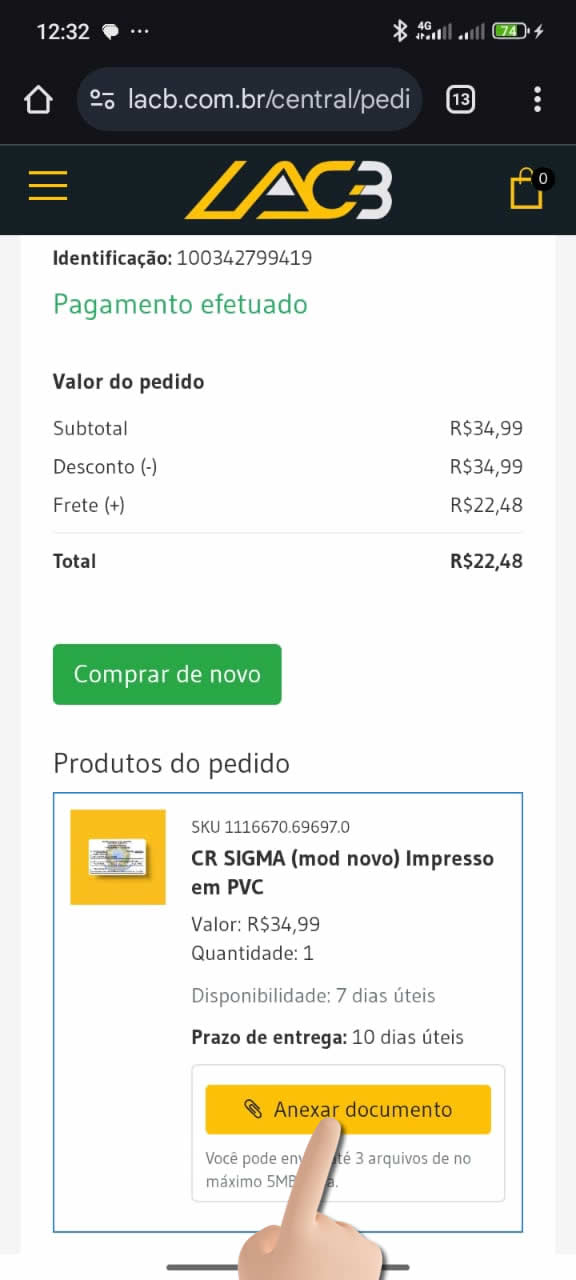
Clique em “Anexar Imagens” para enviar os documentos necessários, conforme a “mãozinha” indica na imagem abaixo!
Passo final:
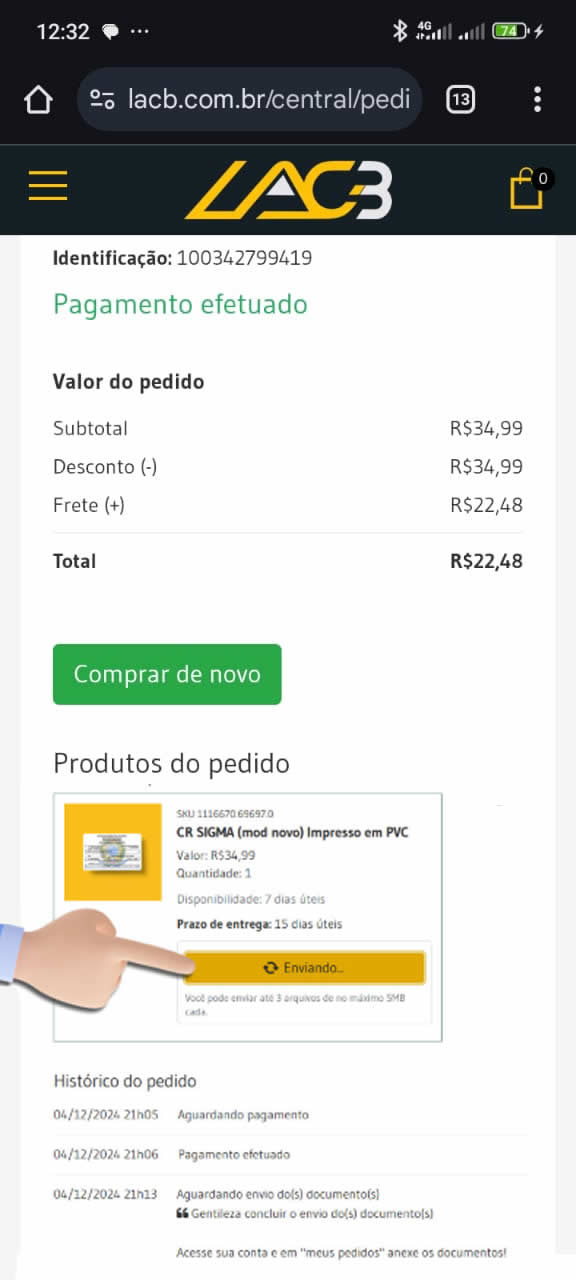
Após selecionar o(s) arquivo correto(s), aguarde carregar o(s) arquivo(s). Enquanto o sistema estiver carregando o arquivo você verá no botão o status “Enviando” e quando estiver carregado você será notificado por uma mensagem de “Anexo enviado com sucesso”; conforme, conforme as “mãozinhas” indicam na imagem abaixo!
Pronto o(s) arquivo(s) será (ão) analisado(s) e estando tudo ok o status passará para “Em produção“.
Acessando via Computador
Para aumentar a imagem, basta clicar ou tocá-la com o dedo.
1º Passo:
Acesse a loja e faça login na sua conta.
2º Passo:
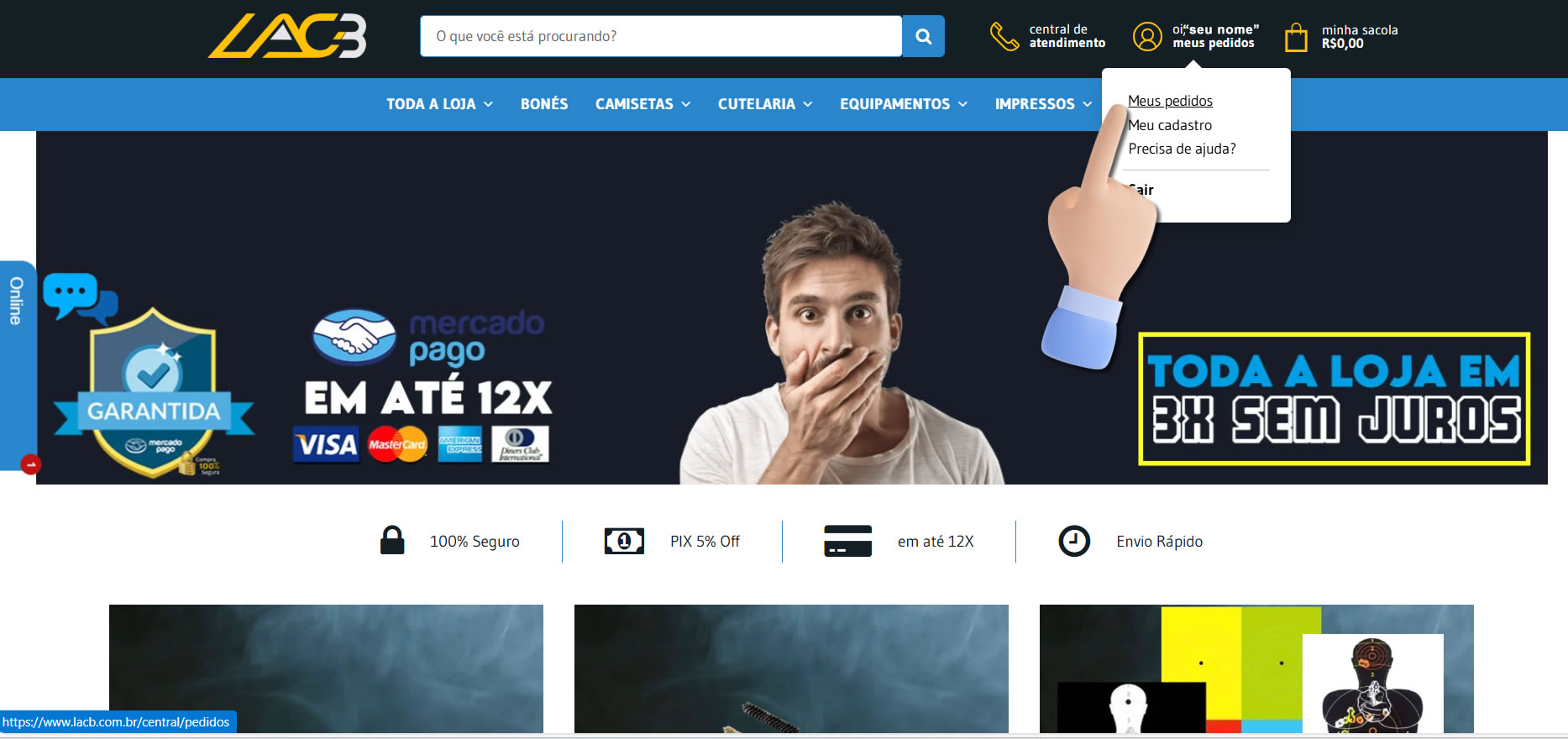
Clique na seção “Meus Pedidos” para acessar seus pedidos, conforme a “mãozinha” indica na imagem abaixo!
3º Passo:
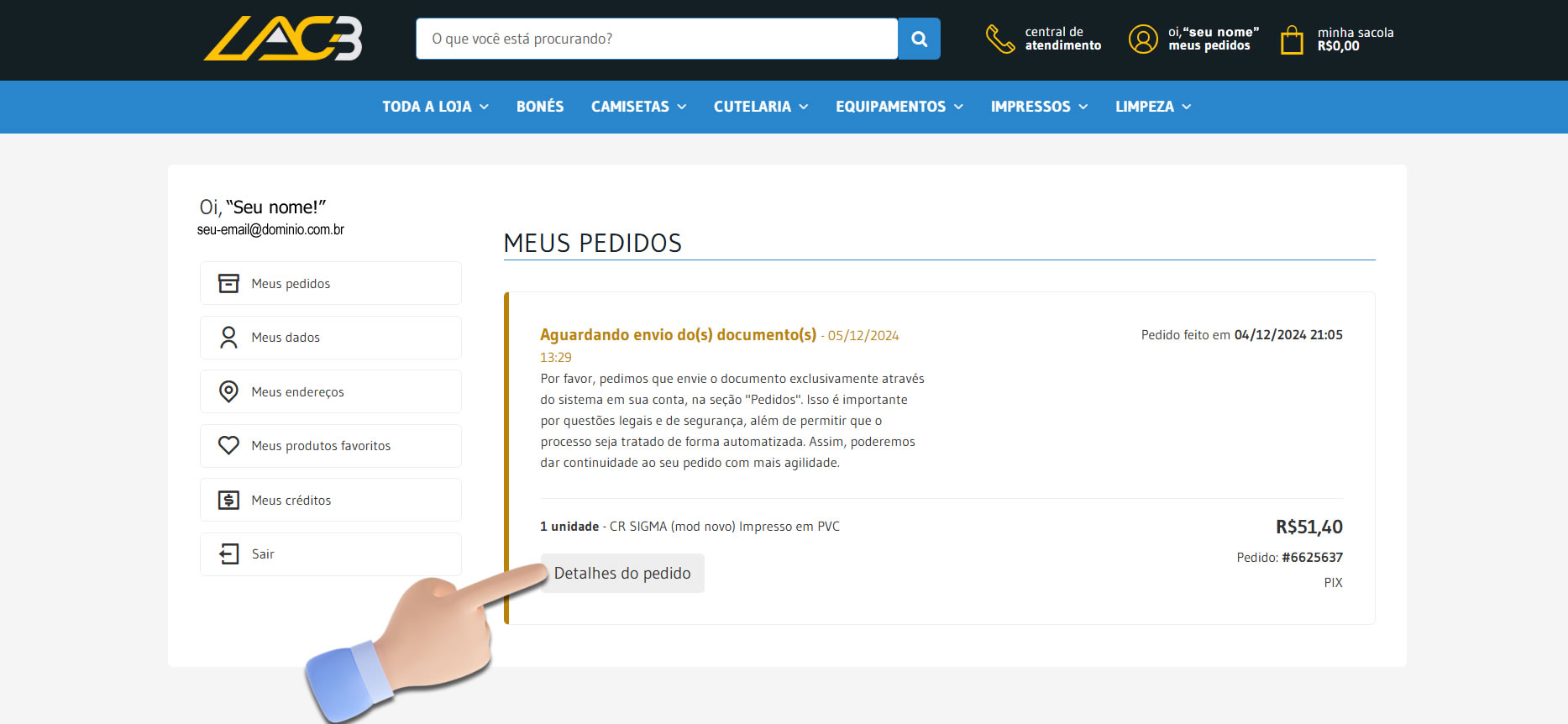
Selecione o pedido desejado e clique em “Detalhes do Pedido” para visualizar mais informações, conforme a “mãozinha” indica na imagem abaixo!
4º Passo:
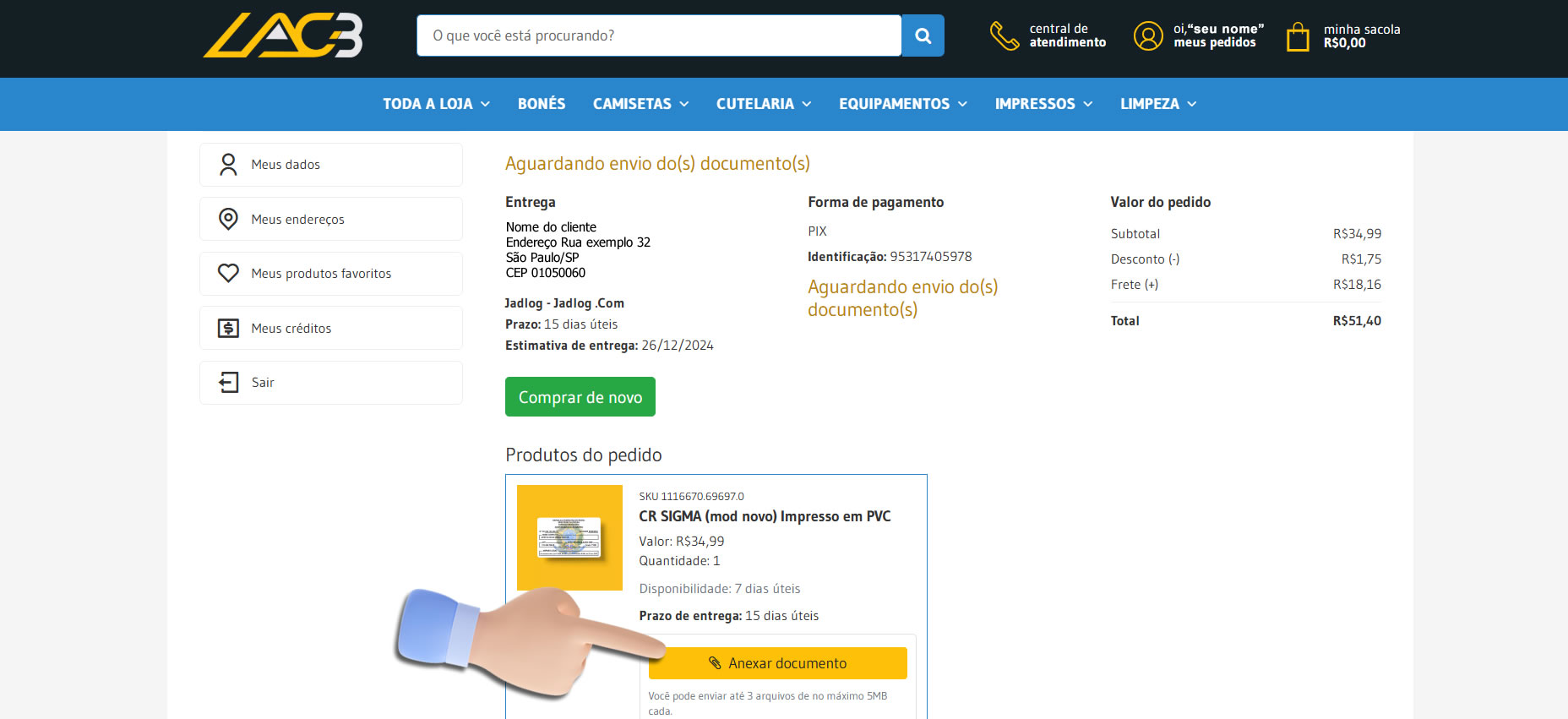
Clique em “Anexar Imagens” para enviar os documentos necessários, conforme a “mãozinha” indica na imagem abaixo!
Passo final:
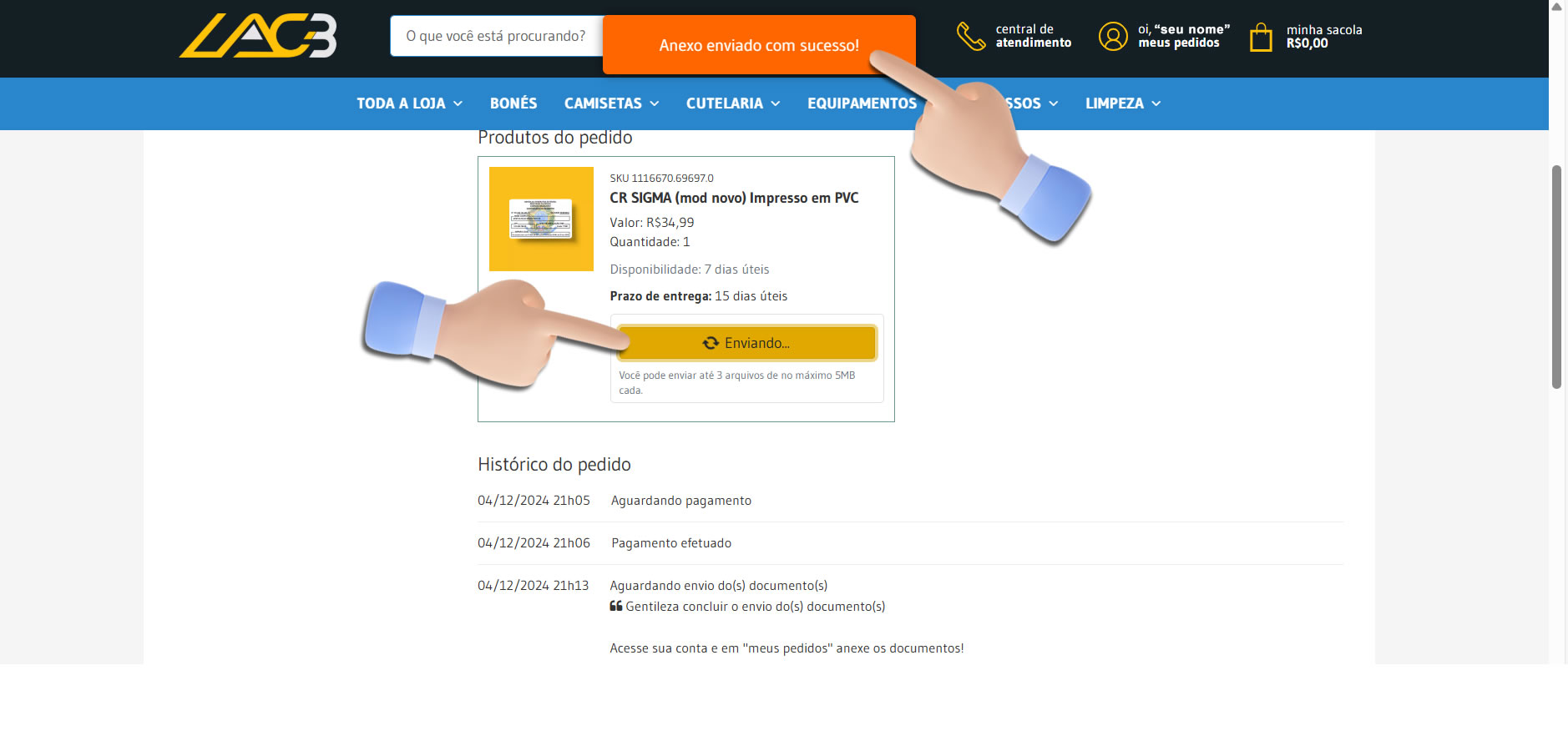
Após selecionar o(s) arquivo correto(s), aguarde carregar o(s) arquivo(s). Enquanto o sistema estiver carregando o arquivo você verá no botão o status “Enviando” e quando estiver carregado você será notificado por uma mensagem de “Anexo enviado com sucesso”; conforme, conforme as “mãozinhas” indicam na imagem abaixo!
Pronto o(s) arquivo(s) será (ão) analisado(s) e estando tudo ok o status passará para “Em produção“.